如何安装 YouDownSet 浏览器插件?
YouDownSet 提供配套浏览器插件,安装后只需在目标页面点击一次按钮,插件就会把当前的登录 Cookie 与页面链接一起传给 YouDownSet 客户端——无需手动复制 URL,也不再需要单独同步浏览器 Cookie,真正的一键下载体验。
为什么需要浏览器插件?
YouTube 等平台对未登录请求越来越严格,常见报错包括:
- Sign in to confirm you're not a bot(需要登录验证)
- 高清画质选项不可用
- 会员内容无法解析
浏览器插件会直接从你已登录的浏览器中读取 Cookie,并在点击下载时随链接一并发送给客户端,彻底绕过上述限制。
支持的浏览器
- Google Chrome(推荐)
- Microsoft Edge
- 其他基于 Chromium 内核的浏览器
安装步骤
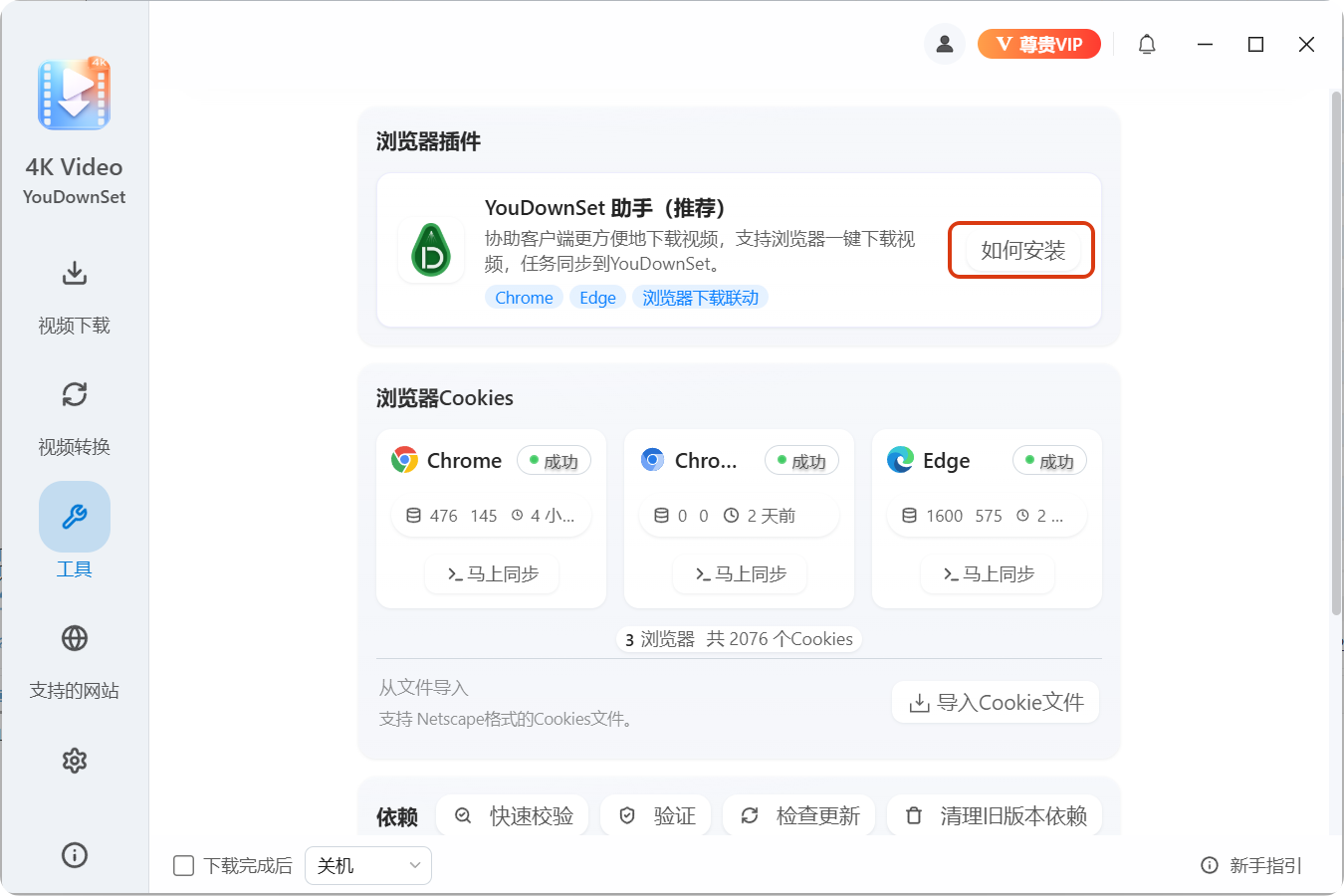
第一步:打开 YouDownSet 软件,找到「浏览器插件」入口
打开 YouDownSet 客户端,点击「工具箱」,找到 浏览器插件 卡片,并点击 如何安装。 (建议先保持客户端处于运行状态,便于后续自动创建任务)
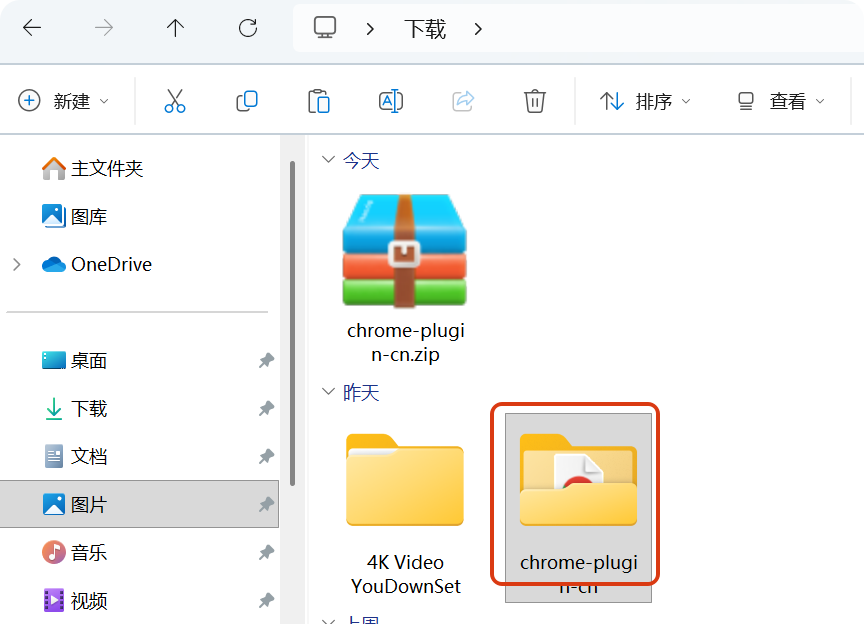
第二步:下载插件并解压到电脑
下载最新版插件压缩包(.zip),然后解压到本地任意目录。
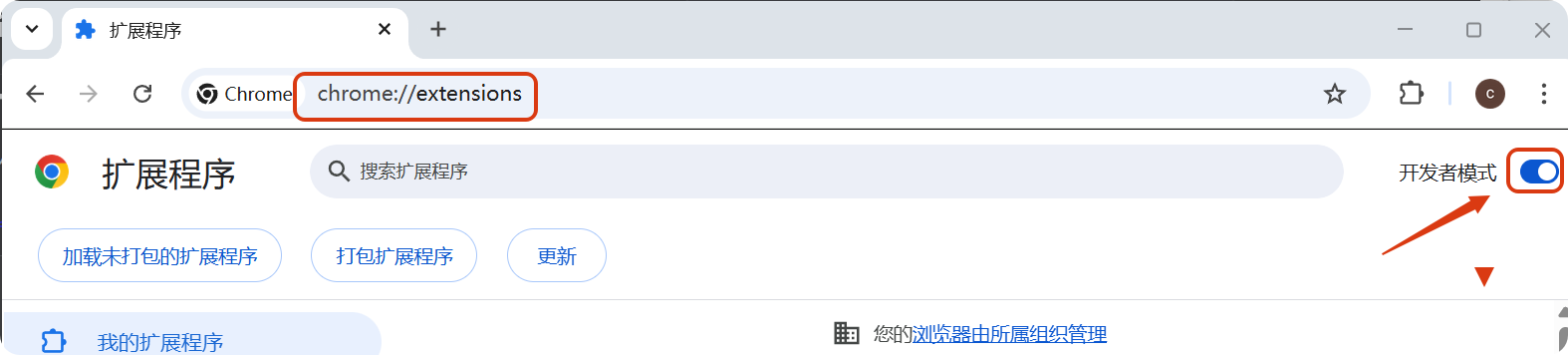
第三步:打开扩展管理页并启用开发者模式
打开 Chrome,在地址栏输入:chrome://extensions/ 进入扩展管理页面,打开右上角的 Developer mode(开发者模式)。
Edge 用户请打开:edge://extensions/。
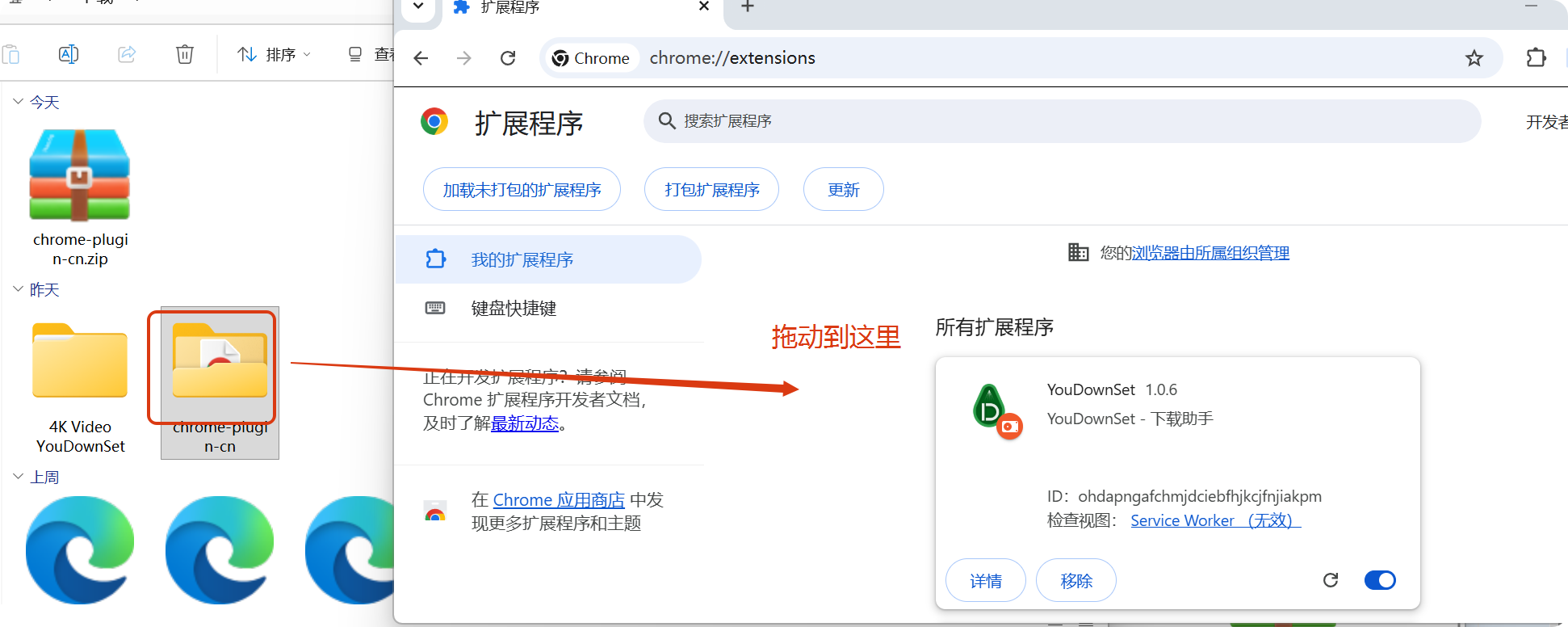
第四步:安装插件(推荐「加载已解压」)
方式 A(推荐):点击「加载已解压的扩展程序」,选择你刚才解压出来的插件文件夹。
方式 B(备用):如果你拿到的是 .crx 文件,也可以尝试把插件拖拽到扩展管理页面安装(部分浏览器版本可能限制拖拽安装)。
第五步:固定插件到浏览器工具栏
点击浏览器右上角的「扩展程序」图标,在列表里找到 YouDownSet 插件,点击 固定 / Pin, 这样插件图标会一直显示在浏览器右上角,方便一键下载。
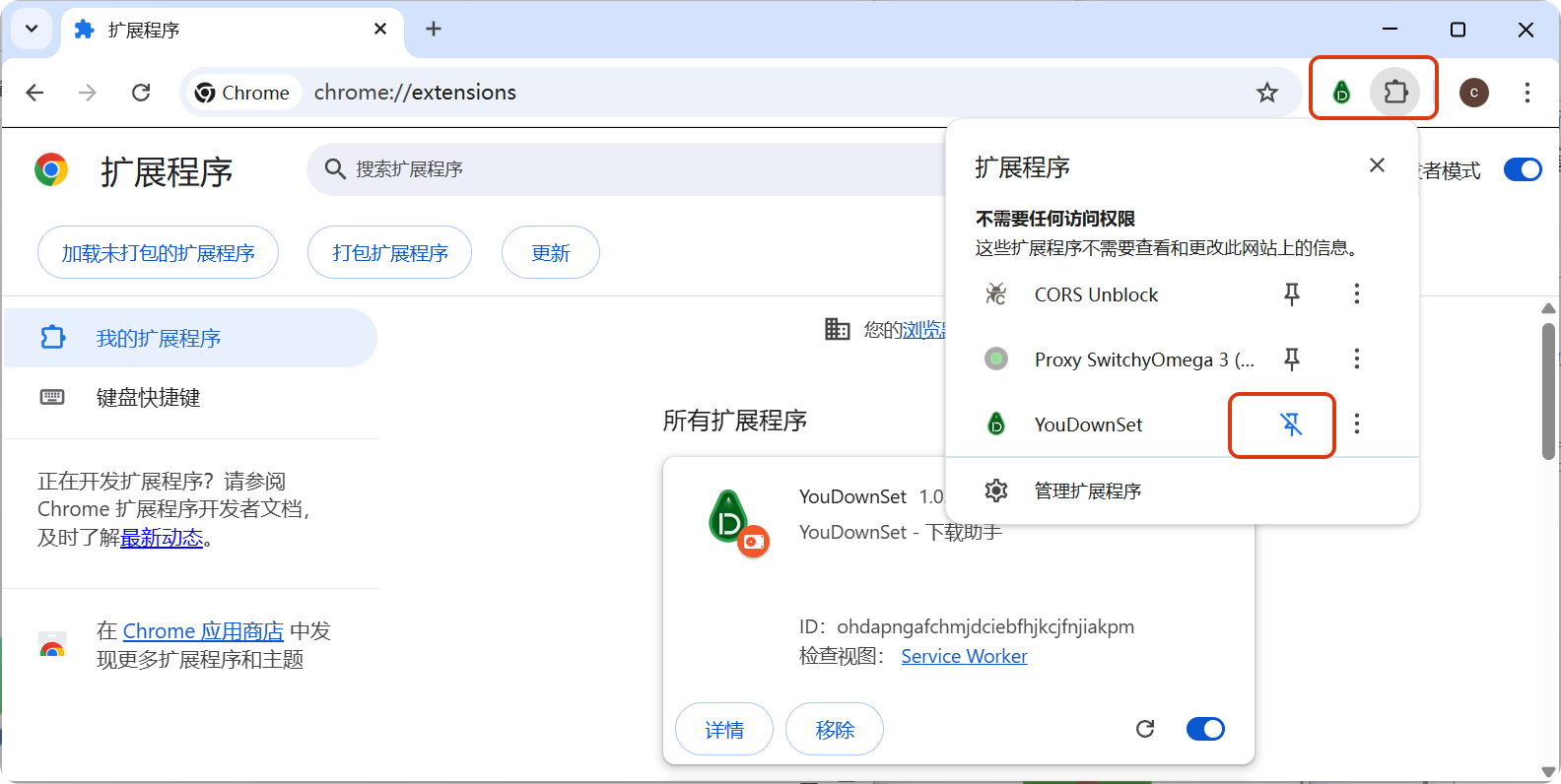
第六步:开始下载(自动添加任务)
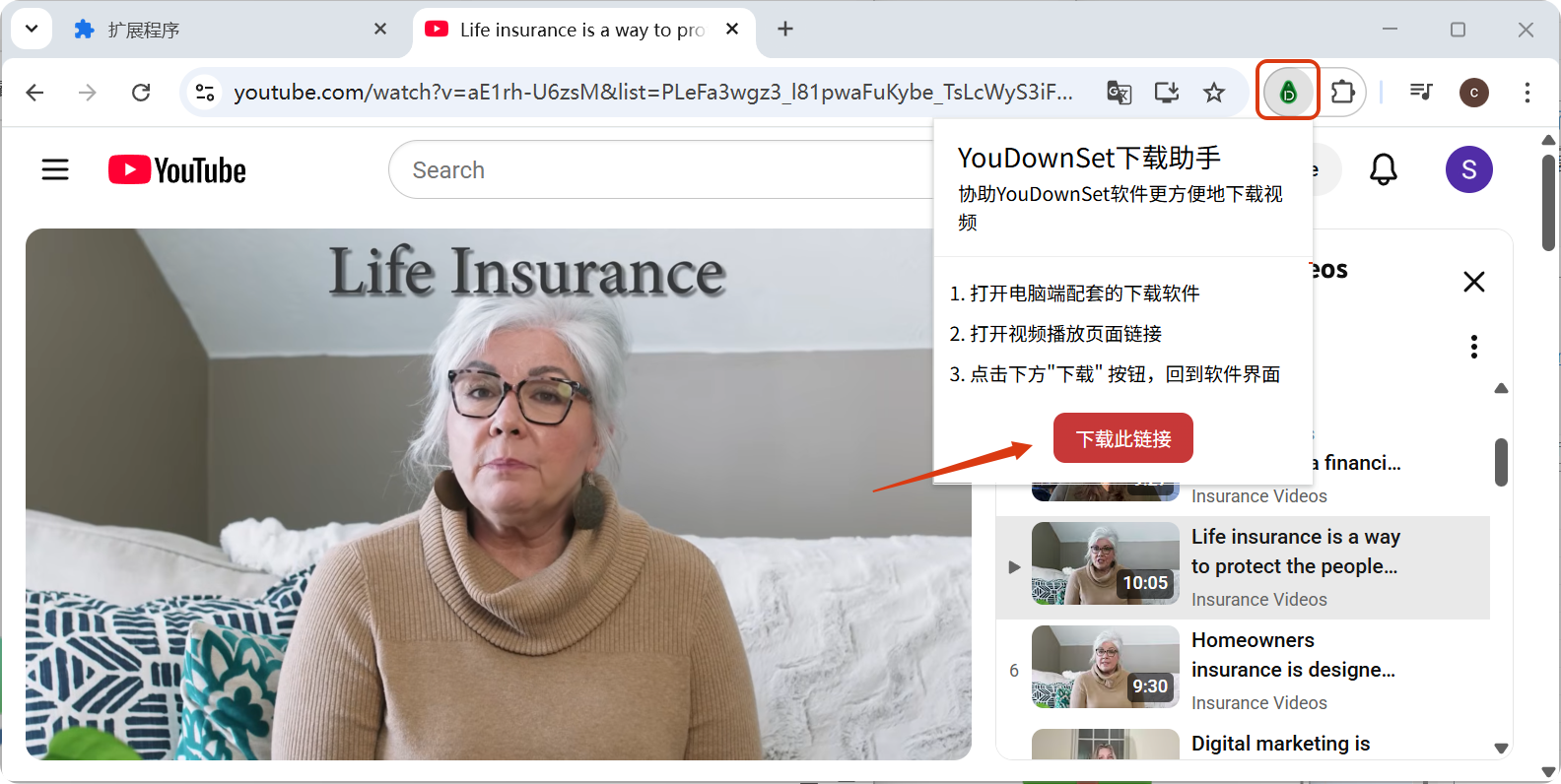
打开目标视频播放页面(如 YouTube),确保你已在该浏览器中登录,然后点击右上角的插件图标, 再点击 下载此链接。
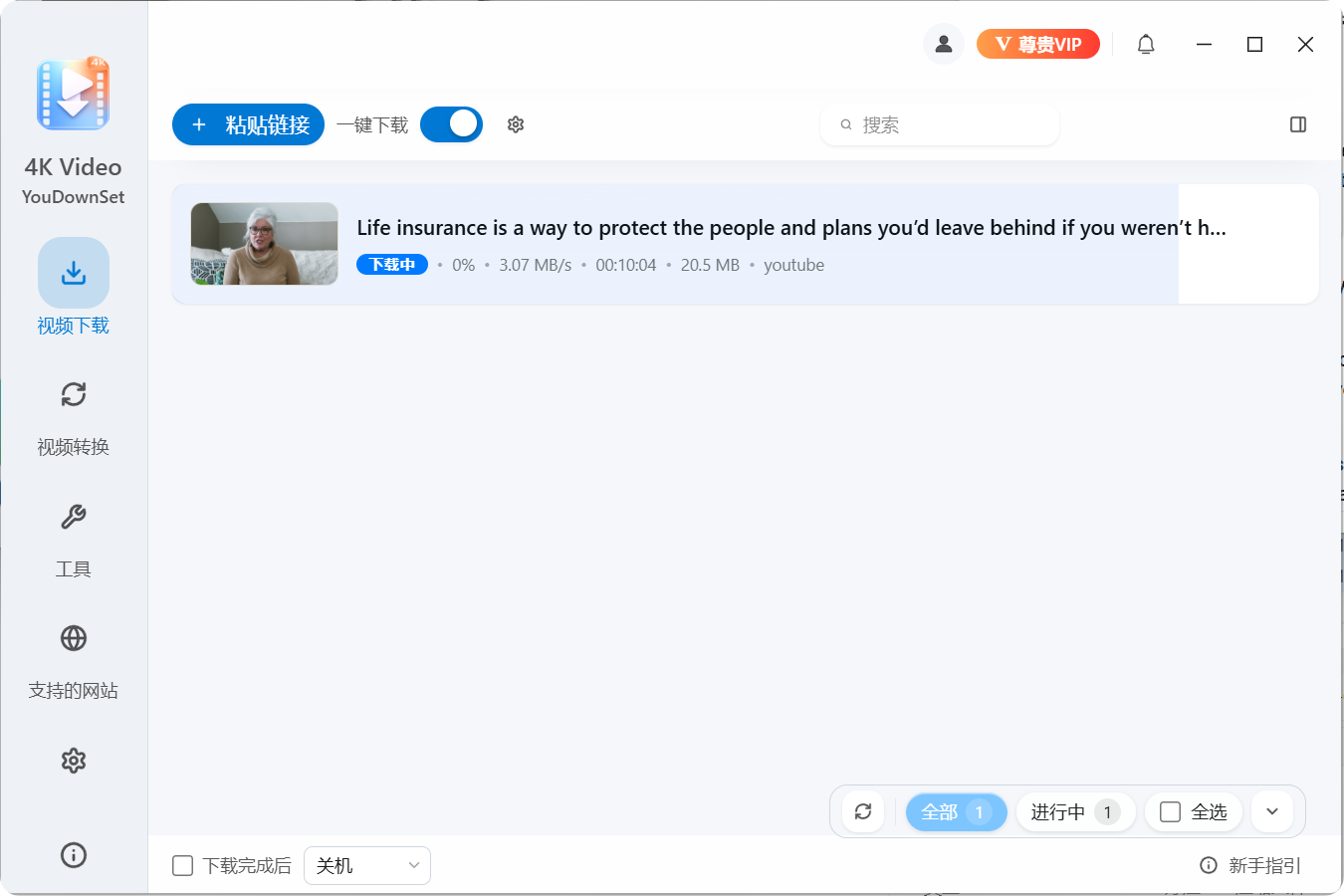
插件会将当前页面的 URL 与 Cookie 写入剪贴板,YouDownSet 客户端监听到后会自动创建下载任务——无需任何额外操作。
常见问题
客户端没有自动创建任务?
确认 YouDownSet 客户端已打开且正在运行,同时检查工具箱→浏览器插件卡片是否显示正常。
下载后还是报机器人验证错误?
请确认你已在目标浏览器中保持登录状态,并允许插件访问所有网站的 Cookie 权限(在扩展详情页可调整)。
每次都要手动点插件吗?
是的。插件仅在你主动点击时才读取 Cookie 并触发下载,不会在后台静默监控你的浏览行为。
相关教程
如何通过 Cookie 同步提升 YouDownSet 的下载成功率?