如何用 4K Video YouDownSet 下载 B站视频?
YouDownSet 适合下载 B站单个视频、分 P 内容、合集条目,以及可访问的音频和字幕资源。相比只保存网页缓存或录屏,直接解析链接更适合做归档、剪辑备份和批量整理。如果遇到登录限制、清晰度受限或会员相关内容,也可以结合 Cookie 同步继续处理。
一、下载前先确认可下载内容
大多数公开可访问的 B站视频链接都可以直接粘贴解析,包括普通视频页、分 P 视频、部分合集入口,以及附带字幕的公开视频。如果你是从分享入口复制链接,建议优先保留完整详情页地址,这样解析结果更稳定。
以下场景更适合提前准备登录状态:
- 只有登录后才能播放的内容
- 需要更高画质或更多音频流的内容
- 合集或专题页较长,准备一次性批量处理
二、B站视频下载步骤
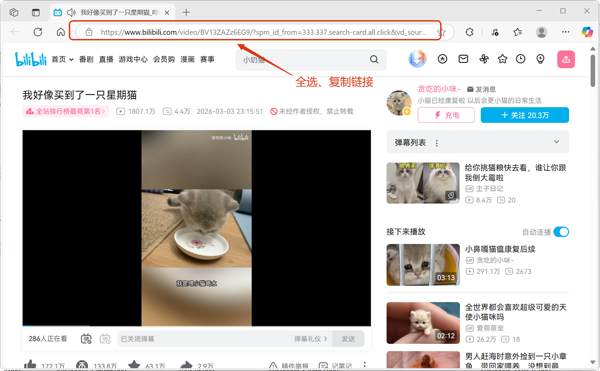
步骤1:复制 B站视频或合集链接
在浏览器中打开目标视频、分 P 页面或合集页,复制地址栏中的完整链接。若你在 B站 App 中操作,建议先通过分享把链接发送到浏览器或电脑端,再复制完整页面地址。
步骤2:粘贴到 YouDownSet 自动解析
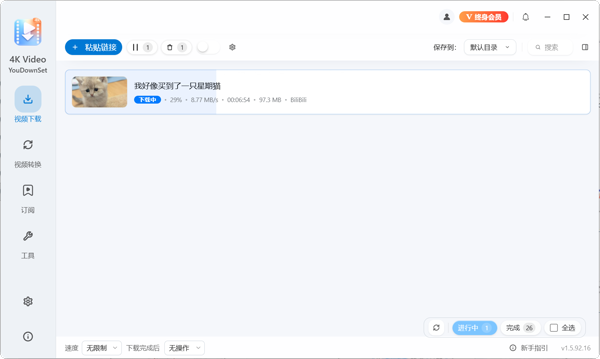
打开 YouDownSet,点击首页的“粘贴链接”入口,把刚才复制的链接交给软件解析。软件会自动识别是单视频、分 P 还是合集内容,并给出可下载项列表。
步骤3:选择清晰度、格式和字幕
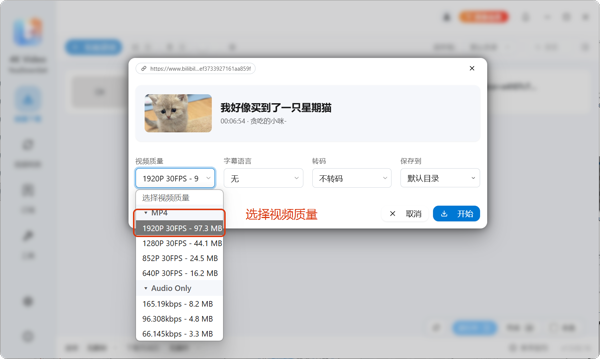
解析完成后,按你的用途选择输出参数。想做收藏或二次剪辑,优先保留更高画质和原始音频;如果只是日常观看,可以选择更省空间的版本。
| 选项 | 建议 |
|---|---|
| 分辨率 | 按源站可用画质选择,剪辑归档优先更高分辨率 |
| 格式 | 常规观看优先 MP4,后续处理可保留更适合转换的原始媒体 |
| 字幕 | 有字幕资源时建议一起保存,方便归档和二次整理 |
步骤4:开始下载并查看任务进度
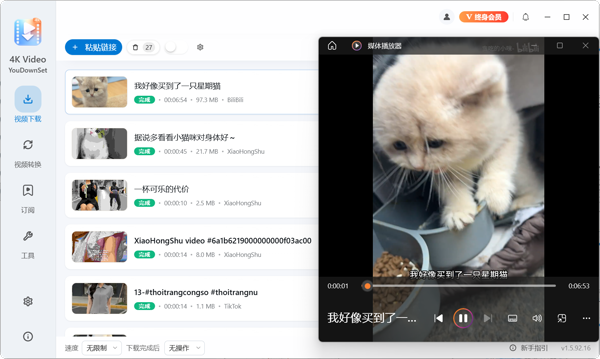
确认参数后,把任务加入下载队列。YouDownSet 支持多任务管理、失败重试和批量队列,适合一次性整理多个视频或合集内容。下载完成后可以直接打开保存目录,或者继续做格式转换与音频提取。
三、清晰度受限或解析失败怎么办
如果解析结果里没有预期画质、提示权限不足,或者明明能看却无法下载,优先检查你当前浏览器是否处于已登录 B站状态。对于受登录限制的内容,YouDownSet 通常需要拿到有效 Cookie 才能获得更完整的媒体信息。
推荐处理顺序:
- 先在浏览器中确认该视频可以正常播放。
- 回到 YouDownSet,使用 Cookie 同步功能后重新解析。
- 如果是长合集,先拆成较小批次,减少一次性任务量。
如果你经常要处理登录态相关内容,也可以安装浏览器插件,把当前页面链接和 Cookie 一起发给客户端,减少手动操作。
四、常见问题
为什么看得到视频却下载失败?
常见原因是链接有效,但下载请求缺少登录状态或可访问权限。先确认浏览器能正常播放,再尝试同步 Cookie 后重新解析。
为什么没有更高画质选项?
可选清晰度取决于源站当前提供的媒体资源,以及当前登录状态是否允许访问更高画质。
B站合集能不能一次性下载?
可以。解析到合集条目后,按需要勾选内容加入队列即可;如果条目很多,建议分批下载,便于管理失败重试。